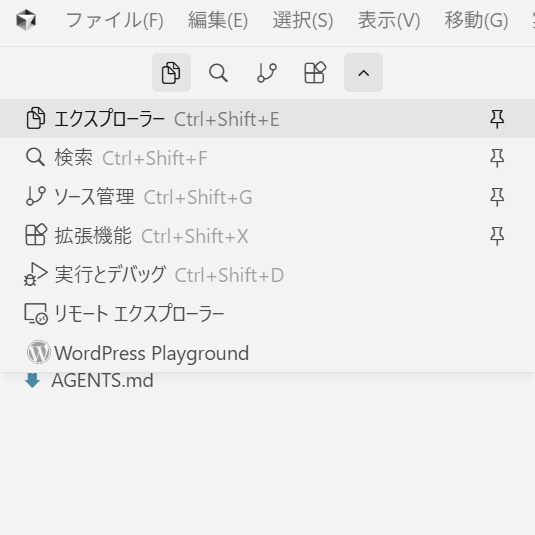
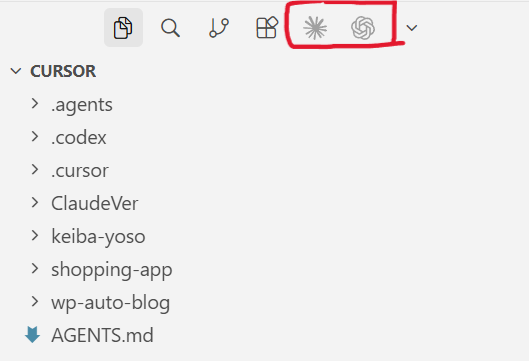
Cursorを起動した際に、すでにインストール・設定済みのはずの「codex」や「claude」がモデル一覧に表示されない、という現象に遭遇したことはありませんか。設定を見直しても変化がなく、再インストールまで検討してしまうケースもあります。実はこの「Cursor モデル 表示されない」問題は、ウィンドウのリロード操作だけで解決することが多いのです。本記事では、コマンドパレットから「Developer: Reload Window」を実行してモデル一覧を強制的に再読み込みする方法を中心に、原因の切り分けや代替策まで丁寧に解説します。
Cursorでcodexやclaudeが表示されない問題とは
Cursorは、AIを活用したコード補完やチャット機能を備えたエディタです。GPT系モデル、Claude、そしてOpenAIのCodex CLIなど、複数のAIモデルや拡張機能を組み合わせて利用できる点が大きな魅力となっています。
本記事における「Codex」の定義
「Codex」という名称はOpenAIの旧コード生成モデル名としても知られていますが、本記事で扱うのは現在Cursor上で拡張・連携ツールとして利用される「Codex CLI」や、それに準ずるモデル統合を指します。Claudeについても同様に、Anthropic社のモデルをCursor上で選択して使う前提です。利用中のモデルが一覧に出てこない場合の対処として読んでください。
よくある症状
- モデル選択ドロップダウンに「codex」「claude」が出てこない
- 設定画面ではAPIキーが有効になっているのに選択肢に並ばない
- 前回起動時には使えていたのに、再起動後だけ消えている
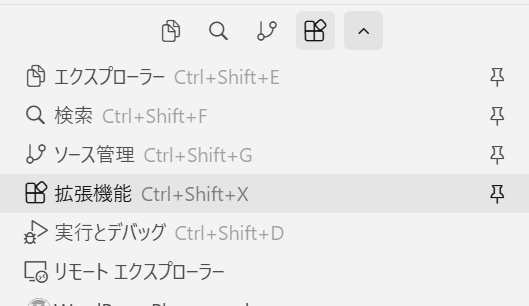
- 拡張機能としてインストール済みだが認識されない
これらの症状は、Cursor本体のキャッシュやモデル一覧の初期化処理に起因することが多く、設定そのものに問題があるとは限りません。
解決方法:Reload Windowでモデル一覧を再読み込み
最も簡単で確実な解決策が、コマンドパレットからウィンドウをリロードする方法です。Cursorの内部でモデル一覧を再取得させることで、表示されなかったcodexやclaudeが復活します。
手順
- Cursorを起動した状態で Ctrl + Shift + P(macOSは Cmd + Shift + P)を押してコマンドパレットを開く
- 検索ボックスに 「Developer: Reload Window」 または 「Reload Window」 と入力
- 表示された項目を選択して実行
- ウィンドウが再読み込みされ、モデル一覧が更新される

この操作を行うだけで、消えていたcodexやclaudeがモデル選択画面に再び表示されるケースが大半です。Cursorのベースとなっているエディタはコマンドパレット経由の操作体系を継承しているため、同様のキーバインドで動作します。

実行後に確認すること
- モデル選択ドロップダウンを開き、codexやclaudeが並んでいるか
- 選択した状態でチャット送信が正常に通るか
- APIキーの認証エラーが出ていないか
なぜReload Windowで解決するのか
Cursorは起動時にAPI経由でモデル一覧を取得し、その結果をウィンドウ単位で保持します。ネットワークの瞬断や認証トークンの初期化タイミング、拡張機能のロード順といった要素が絡むと、本来取得できるはずのモデルがリストから抜け落ちることがあります。
Reload Windowは、Cursorの拡張機能と内部状態を一度破棄し、再度ロードし直す処理です。アプリケーション全体を再起動するよりも軽量で、開いていたファイルや作業状態を保ったまま実行できる点が利点です。一般的なIDEのトラブルシュートでも推奨される手順であり、Cursor公式のヘルプセンターやGitHubのIssue上でも、同種の表示不具合に対する初手として案内されています。
Reload Windowで解決しない場合の代替策
稀に、Reload Windowだけでは復旧しないこともあります。その場合は以下を順に試してください。
1. Cursorの完全な再起動
ウィンドウを閉じるだけでなく、タスクトレイやDockに常駐しているプロセスも終了させた上で起動し直します。バックグラウンドプロセスが残っているとキャッシュが解放されません。
2. APIキーの再登録
設定画面から該当モデルのAPIキーを一度削除し、再度入力します。トークンの有効期限切れや、入力時の不可視文字混入が原因のこともあります。
3. アカウントの再ログイン
Cursorアカウントからログアウトし、再度サインインすることでモデル権限が同期し直されます。プランや権限の同期遅延が解消されることがあります。
4. キャッシュ・設定ファイルのリセット
設定ファイル(settings.json)を退避してから初期化することで、設定の競合を排除できます。OSごとの主な配置場所は次のとおりです。
- Windows:
%APPDATA%\Cursor\User\settings.json - macOS:
~/Library/Application Support/Cursor/User/settings.json - Linux:
~/.config/Cursor/User/settings.json
必ずバックアップを取ってから操作してください。重要な設定を失わないよう、別名でコピーしておくのがおすすめです。
5. バージョンアップデート
古いバージョンでは既知の不具合が残っている可能性があります。Help → About、または公式サイトから最新版を確認し、必要に応じて更新してください。
トラブルを未然に防ぐためのコツ
同じトラブルを繰り返さないために、普段からいくつかのポイントを押さえておくと安心です。
定期的なアップデート
Cursorはアップデートが頻繁に行われています。モデル一覧の取得処理や拡張機能の互換性も改善されているため、安定運用のためにバージョン管理を意識しましょう。
拡張機能を整理する
不要な拡張機能や、AIモデル関連の競合する拡張機能を入れていると、ロード処理に干渉して表示が崩れることがあります。使っていないものは無効化が無難です。
ネットワーク環境の安定化
モデル一覧の取得はオンライン通信に依存します。VPNやプロキシ環境下では取得失敗のリスクが上がるため、トラブル時は一度通常回線で起動してみると切り分けが進みます。
まとめ
Cursorで起動時にインストール済みのcodexやclaudeが表示されない問題は、多くの場合 Ctrl + Shift + P から 「Developer: Reload Window」 または 「Reload Window」 を実行してモデル一覧を強制的に再読み込みするだけで解決します。再インストールや設定の作り直しに走る前に、まずはこの軽量な操作を試してください。
それでも改善しない場合は、Cursorの完全再起動、APIキーの再登録、アカウント再ログイン、settings.jsonのリセット、最新版へのアップデートを順に試すことで、ほとんどの「Cursor モデル 表示されない」事象に対処できます。Reload Windowはトラブルシュートの基本動作として覚えておき、快適なAI開発環境を維持しましょう。

コメント